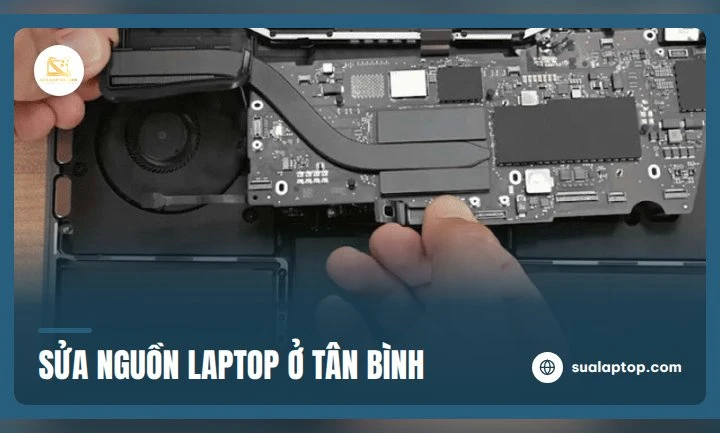

Cài đặt Laptop cho sinh viên là việc thiết lập hệ điều hành, driver, phần mềm học tập và lớp bảo mật sao cho máy chạy ổn định, phù hợp với ngành học và không bị nặng máy. Với sinh viên ở Tân Bình, cách nhanh và an toàn là sao lưu dữ liệu trước, chuẩn bị danh sách phần mềm cần dùng rồi mang máy đến nơi cài đặt có kỹ thuật viên kiểm tra trực tiếp. Bài viết dưới đây giúp bạn biết cần cài gì, chuẩn bị ra sao và khi nào không nên tự làm tại nhà.
Cài đặt Laptop cho sinh viên gồm những gì
Một lần cài đặt đầy đủ thường gồm bốn phần: hệ điều hành, driver phần cứng, phần mềm học tập và công cụ bảo mật. Thiếu một trong bốn phần, máy dễ gặp lỗi như mất âm thanh, không nhận wifi, màn hình sai độ phân giải hoặc nhiễm mã độc từ file tải trên mạng.

Hệ điều hành và cập nhật
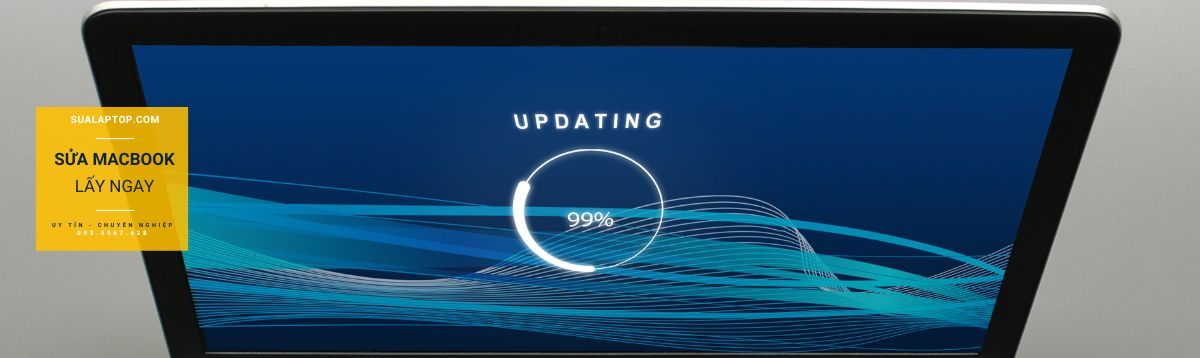
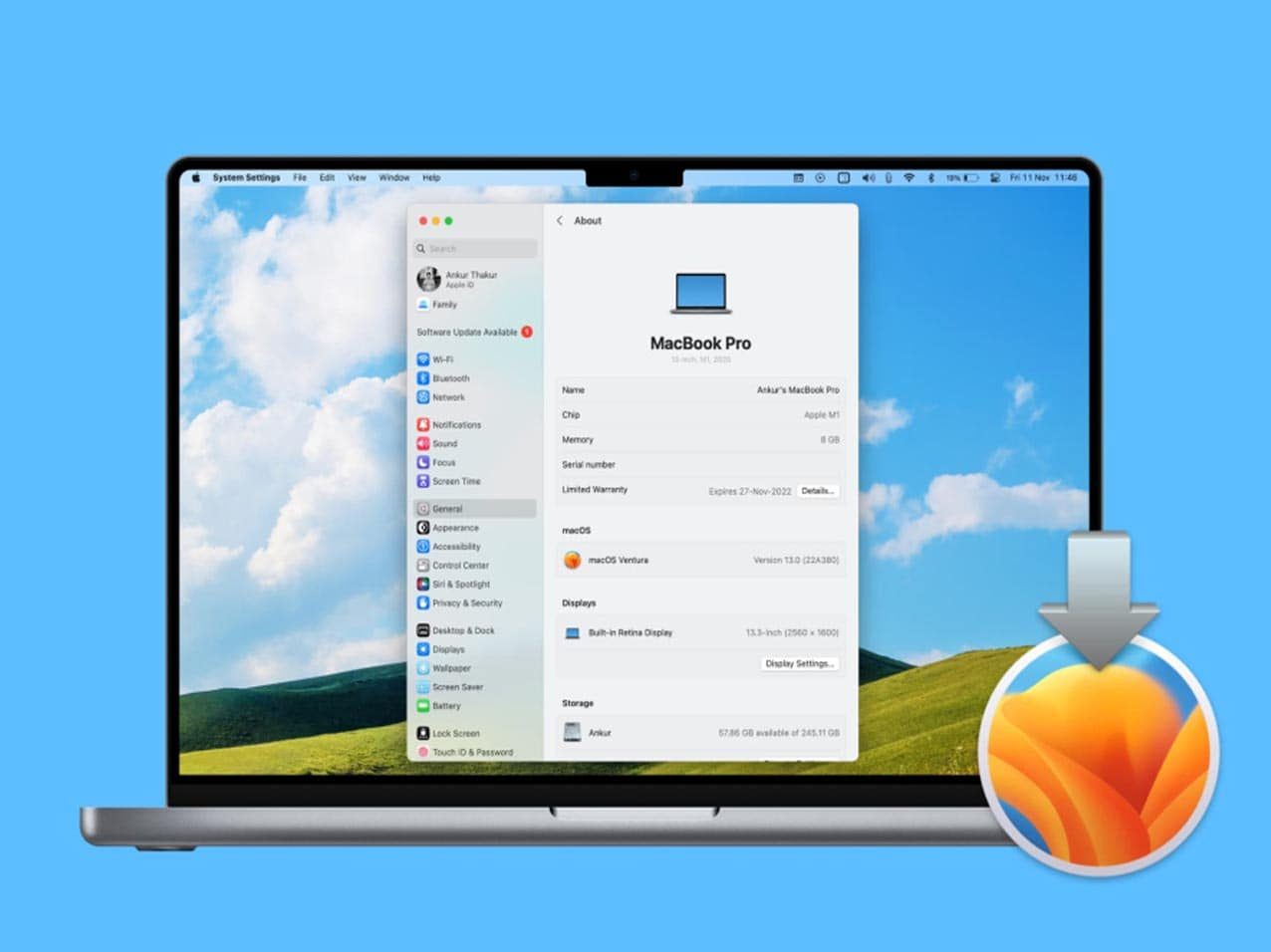
Phần lớn laptop sinh viên dùng Windows, một số dùng macOS. Sau khi cài hệ điều hành, máy cần được cập nhật bản vá bảo mật và kích hoạt đúng phiên bản bản quyền đi kèm máy nếu có. Việc này giúp hạn chế lỗi vặt và tương thích tốt hơn với phần mềm mới.
Driver phần cứng
Driver là phần mềm giúp hệ điều hành điều khiển card màn hình, card mạng, touchpad, âm thanh và bàn phím. Nên dùng driver từ trang hỗ trợ của hãng sản xuất thay vì các gói driver tổng hợp không rõ nguồn gốc. Driver đúng phiên bản giúp máy ít giật lag, pin dùng lâu hơn và ổn định khi chạy phần mềm đồ họa.
Bảo mật và tiện ích cơ bản
Trình duyệt, công cụ giải nén, trình đọc PDF và phần mềm diệt virus là những thứ gần như sinh viên nào cũng cần. Windows có sẵn công cụ bảo vệ tích hợp, đủ dùng nếu được bật và cập nhật đều đặn. Tránh cài nhiều phần mềm diệt virus cùng lúc vì chúng có thể xung đột và làm máy chậm.
Phần mềm sinh viên nên cài theo ngành học
Không phải ai cũng cần cùng một bộ phần mềm, nên hãy cài theo đúng nhu cầu ngành học để máy nhẹ và gọn. Trước khi cài, bạn nên hỏi giảng viên hoặc anh chị khóa trên về phiên bản phần mềm mà môn học yêu cầu.
- Kinh tế, ngôn ngữ, xã hội: bộ văn phòng soạn thảo, bảng tính, trình chiếu; phần mềm quản lý tài liệu tham khảo; công cụ học trực tuyến và họp nhóm.
- Công nghệ thông tin: trình soạn thảo mã nguồn, môi trường lập trình theo ngôn ngữ học, công cụ quản lý phiên bản, máy ảo nếu môn học yêu cầu.
- Kỹ thuật, kiến trúc, xây dựng: phần mềm vẽ kỹ thuật 2D, 3D và mô phỏng. Nhóm này đòi hỏi cấu hình cao, cần kiểm tra RAM, card đồ họa và dung lượng ổ cứng trước khi cài.
- Thiết kế, truyền thông: phần mềm chỉnh sửa ảnh, dựng video, thiết kế đồ họa; nên cấu hình màu màn hình và dành riêng dung lượng cho file dự án.
Nhiều trường đại học cấp tài khoản email sinh viên kèm quyền dùng một số phần mềm học tập. Bạn nên tận dụng nguồn này hoặc dùng phần mềm miễn phí, mã nguồn mở thay vì bản bẻ khóa, vốn là nguồn lây mã độc phổ biến.
Những lưu ý trước khi mang máy đi cài đặt
Chuẩn bị kỹ trước giúp quá trình cài đặt nhanh hơn và tránh mất dữ liệu. Đây là các bước bạn nên làm ở nhà.
- Sao lưu dữ liệu: chép bài tập, ảnh, tài liệu sang ổ cứng rời hoặc lưu trữ đám mây. Nếu cài lại hệ điều hành, ổ chứa Windows có thể bị xóa sạch.
- Ghi lại tài khoản: email, tài khoản Microsoft hoặc Apple ID, mật khẩu wifi và tài khoản phần mềm đã mua.
- Lập danh sách phần mềm: ghi rõ tên và phiên bản mà môn học yêu cầu để kỹ thuật viên cài đúng ngay từ đầu.
- Mang theo sạc: quá trình cập nhật và cài phần mềm nặng có thể kéo dài, máy cần nguồn điện ổn định.
- Nêu tình trạng máy: nếu máy từng rơi, vào nước, nóng bất thường hay tự tắt, hãy nói trước để kiểm tra phần cứng.
Nếu máy còn bảo hành chính hãng, hãy giữ nguyên tem và hỏi kỹ về phạm vi bảo hành trước khi can thiệp phần cứng như nâng RAM hay thay ổ SSD.
Quy trình cài đặt Laptop tại Tân Bình diễn ra thế nào
Một quy trình cài đặt bài bản bắt đầu bằng kiểm tra máy, không phải bấm cài ngay. Cách làm này giúp phát hiện sớm lỗi ổ cứng, pin chai hay quá nhiệt, những thứ khiến máy chậm dù đã cài mới.
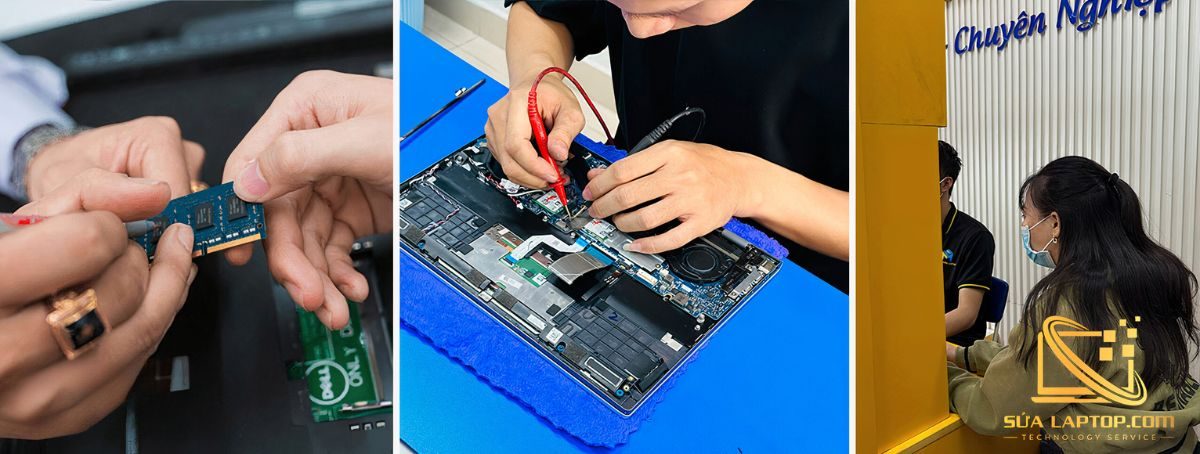
- Tiếp nhận máy, ghi nhận nhu cầu theo ngành học và tình trạng hiện tại.
- Kiểm tra sức khỏe ổ cứng, RAM, pin, nhiệt độ và các cổng kết nối.
- Sao lưu dữ liệu quan trọng nếu khách hàng yêu cầu và cho phép.
- Cài hoặc làm mới hệ điều hành, cập nhật bản vá, cài driver từ nguồn của hãng.
- Cài phần mềm học tập theo danh sách, kiểm tra từng phần mềm chạy được.
- Tối ưu khởi động, tắt ứng dụng chạy ngầm không cần thiết, thiết lập bảo mật.
- Bàn giao, hướng dẫn sử dụng cơ bản và cách cập nhật sau này.
Thời gian thực hiện phụ thuộc vào cấu hình máy, tốc độ ổ cứng và số lượng phần mềm. Máy dùng ổ SSD thường cài nhanh hơn đáng kể so với ổ HDD đời cũ.
Trường hợp không nên tự cài đặt tại nhà
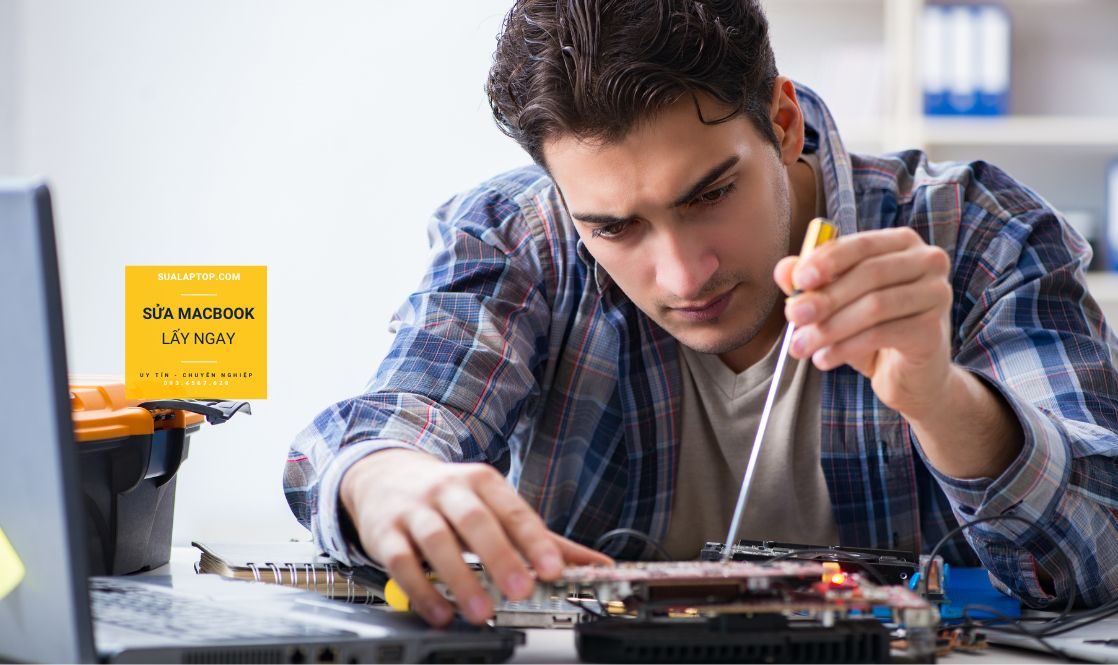
Tự cài Windows hay phần mềm không quá khó nếu bạn đã có kinh nghiệm, nhưng có những tình huống nên để kỹ thuật viên xử lý. Làm sai ở các trường hợp này có thể gây mất dữ liệu hoặc hỏng hệ thống khởi động.
- Máy có dữ liệu quan trọng nhưng chưa sao lưu và bạn không chắc cách chia ổ đĩa.
- Máy báo lỗi ổ cứng, màn hình xanh liên tục hoặc không vào được hệ điều hành.
- Cần cài song song hai hệ điều hành cho môn lập trình.
- Phần mềm chuyên ngành yêu cầu cấu hình phức tạp, máy ảo hoặc cài đặt thư viện riêng.
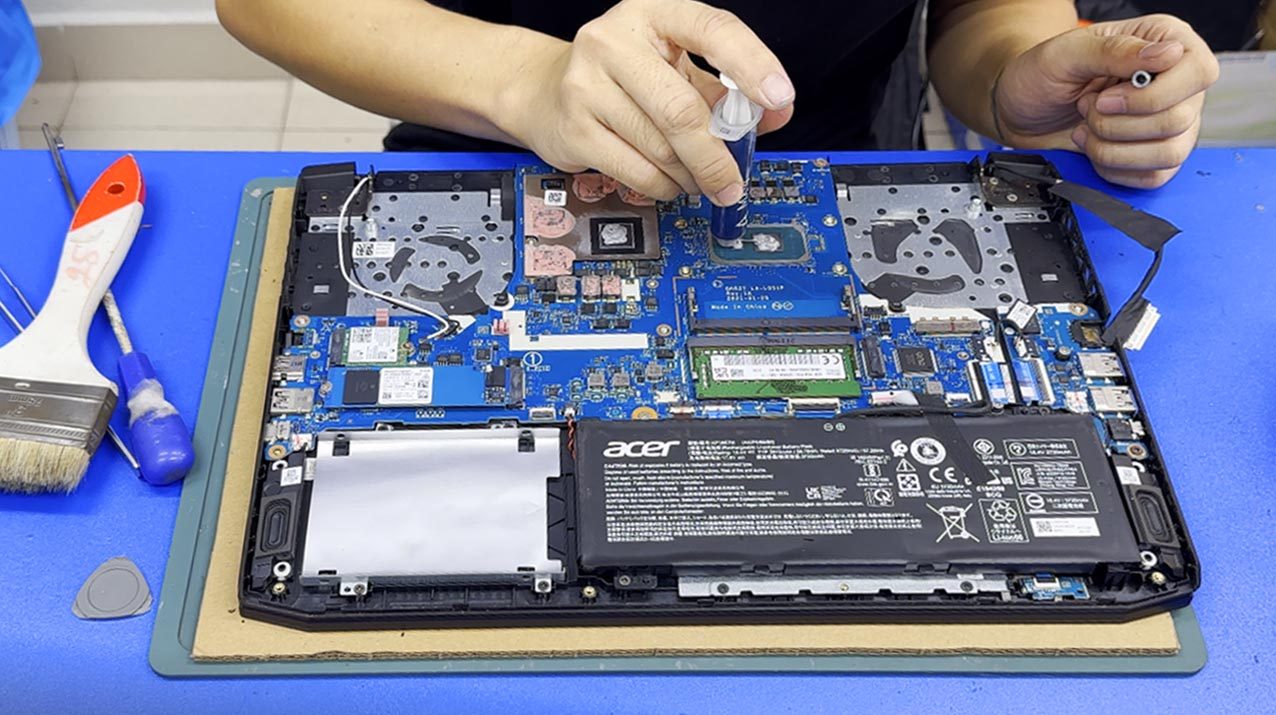
- Máy nóng bất thường, quạt kêu to, sập nguồn khi chạy nặng; đây thường là dấu hiệu cần vệ sinh hoặc kiểm tra phần cứng chứ không chỉ cài lại phần mềm.
Ngoài ra, hãy cẩn thận với các gói phần mềm tải từ nguồn lạ hoặc file kích hoạt được chia sẻ trên mạng. Đây là đường lây mã độc, phần mềm đào tiền ảo và đánh cắp tài khoản thường gặp ở máy sinh viên.
Giữ máy ổn định sau khi cài đặt
Máy chạy mượt sau khi cài là điểm khởi đầu, việc giữ được trạng thái đó phụ thuộc vào thói quen sử dụng. Vài thói quen đơn giản giúp laptop đồng hành tốt hơn trong suốt năm học.
- Bật cập nhật tự động cho hệ điều hành và trình duyệt.
- Chỉ cài phần mềm từ trang chính thức hoặc kho ứng dụng của hệ điều hành.
- Gỡ phần mềm không còn dùng sau mỗi học kỳ, dọn file tạm định kỳ.
- Sao lưu bài tập lên đám mây để không mất dữ liệu khi máy gặp sự cố.
- Đặt máy trên mặt phẳng thoáng, tránh dùng trên chăn gối gây bí nhiệt.
- Tạo điểm khôi phục hệ thống trước khi cài phần mềm lớn.
Khi máy có dấu hiệu chậm dần, đừng vội cài lại toàn bộ. Nhiều trường hợp chỉ cần gỡ ứng dụng chạy ngầm, cập nhật driver hoặc nâng cấp ổ SSD, RAM là cải thiện rõ rệt.
Nếu bạn là sinh viên đang học tập tại TP.HCM, khu vực Tân Bình và cần cài đặt hoặc kiểm tra laptop trước năm học mới, HỘ KINH DOANH SỬA LAPTOP sẵn sàng tư vấn theo đúng nhu cầu ngành học của bạn. Bạn có thể gọi Hotline 0934567628, gửi email đến vantoan504@gmail.com hoặc mang máy trực tiếp đến 861 Lạc Long Quân, Phường Bảy Hiền, TP Hồ Chí Minh để được kiểm tra và hỗ trợ.